
दोस्तों, एक बार मुझे Excel Interview में एक ऐसा सवाल दिया गया जिसने मुझे सोचने पर मजबूर कर दिया — सामने एक data था जिसमें Start Date और End Date थी, और interviewer ने कहा: “सिर्फ 1 ही formula में Total Year, Total Month और Total Days — तीनों एक साथ निकालकर दिखाओ। और हाँ, सभी rows के लिए भी एक ही formula का उपयोग करना है।” अगर आप भी यही सोच रहे हैं कि ऐसा कैसे होगा — तो आज हम सीखेंगे DATEDIF formula se Year Month Day kaise nikale, वो भी एक single formula की magic से। 🎯
यह trick न सिर्फ interview में काम आएगी, बल्कि HR records, project timelines, employee service calculation — हर जगह यही formula आपका सबसे बड़ा हथियार बनेगा जहां भी दो दिनांक के बीच का दिन, महिना या साल निकालना हो तब।

Table of Contents
DATEDIF Function क्या है? — पहले यह जानें
Excel में dates के बीच का अंतर निकालने के लिए कई functions हैं — लेकिन DATEDIF सबसे versatile है। यह function दो dates के बीच का फर्क Years में, Months में, या Days में — जैसा चाहो वैसा निकाल देता है।
इसकी एक खास बात यह है कि यह Excel के Formula AutoComplete में नहीं दिखता — यानी जब आप “DATED” type करेंगे तो dropdown suggestion में यह नहीं आएगा। घबराइए नहीं, यह Excel में है लेकिन दिखाता नहीं — बस manually type करना होगा। यह एक legacy function है जो Excel ने Lotus 1-2-3 से लिया था और आज भी perfectly काम करता है।
💡 Interview Tip: DATEDIF के बारे में बहुत कम लोग जानते हैं — इसीलिए यह Interview में पूछा जाता है। अगर आप इसे confidently use कर सकते हैं तो interviewer पर strong impression पड़ता है।

DATEDIF का Syntax और Unit Codes — पूरी जानकारी
DATEDIF function का syntax कुछ इस तरह है:
=DATEDIF(Start_Date, End_Date, Unit)तीन arguments हैं — Start Date, End Date, और Unit। Unit वो होता है जिसमें आप result चाहते हैं। नीचे मैंने एक टेबल दिया है जिससे आप आसानी से समझ सकेंगे:
| Unit Code | क्या निकालता है | Example Result |
|---|---|---|
"Y" | दो dates के बीच पूरे Years | 4 (यानी 4 साल) |
"M" | दो dates के बीच पूरे Months | 50 (यानी 50 महीने) |
"D" | दो dates के बीच पूरे Days | 1525 (यानी 1525 दिन) |
"MD" | Days — months और years ignore करके | बचे हुए दिन (0–30) |
"YM" | Months — years ignore करके | बचे हुए महीने (0–11) |
"YD" | Days — years ignore करके | साल में बचे हुए दिन |
आज के tutorial में हम "Y", "M", और "D" — तीनों का एक साथ उपयोग करेंगे। और वो भी एक ही formula में।
MD, YM और YD — Advanced Unit Codes को समझें
Y, M, और D तो simple हैं — लेकिन DATEDIF के तीन और unit codes हैं जो बहुत काम के हैं। इन्हें समझने के लिए एक example लेते हैं:
Example: Start Date = 15 January 2020, End Date = 20 April 2023
| Unit Code | क्या निकालता है | Example Result | कब काम आता है |
|---|---|---|---|
"MD" | सिर्फ बचे हुए Days — Years और Months ignore होते हैं | 5 (15 से 20 तारीख = 5 दिन) | जब exact remaining days चाहिए हों — जैसे “3 साल 2 महीने और 5 दिन” |
"YM" | सिर्फ बचे हुए Months — Years ignore होते हैं | 3 (January से April = 3 महीने) | जब years के बाद remaining months चाहिए हों |
"YD" | उस साल में बचे हुए Days — Years ignore होते हैं | 96 (15 Jan से 20 Apr = 96 दिन) | जब साल के अंदर कुल दिन चाहिए हों — anniversary calculations में |

🎯 तीनों मिलाकर — Complete Age/Duration Format:
अगर आप “3 साल, 2 महीने और 5 दिन” जैसा exact breakdown चाहते हैं तो तीन अलग DATEDIF formulas एक साथ use होते हैं:Years के लिए:
=DATEDIF(A2,B2,"Y")
Remaining Months के लिए:=DATEDIF(A2,B2,"YM")
Remaining Days के लिए:=DATEDIF(A2,B2,"MD")और इन्हें TEXT के साथ जोड़ने के लिए:
=DATEDIF(A2,B2,"Y")&" साल, "&DATEDIF(A2,B2,"YM")&" महीने और "&DATEDIF(A2,B2,"MD")&" दिन"Result: 3 साल, 3 महीने और 5 दिन — बिल्कुल HR letter जैसा format!

Data कैसा होना चाहिए? — Practice File का Structure
हमारी practice file में 25 rows का employee data है। हर row में दो dates हैं — Start Date (Column A) और End Date (Column B)। और results आएंगे तीन columns में — Total Year (Column C), Total Month (Column D), Total Day (Column E)।
| Column A | Column B | Column C | Column D | Column E |
|---|---|---|---|---|
| Start Date | End/Stop Date | Total Year | Total Month | Total Day |
| 01-Jan-2018 | 01-Jan-2022 | 4 | 50 | 1525 |
| 15-Mar-2019 | 20-Apr-2023 | 4 | 53 | 1619 |
| 07-Jul-2017 | 19-Dec-2021 | 4 | 49 | 1499 |
| … (25 rows तक data) | … | … | … | |
सबसे important बात और ध्यान देने वाली बात — formula सिर्फ एक बार C2 cell में लिखा है और result C2 से E26 तक automatically आ गया। यही इस trick की असली power है। Excel mein do dates ka antar kaise nikale — इसका यह सबसे smart जवाब है।
⚠️ जरूरी बात: Dates properly formatted होनी चाहिए — यानी Excel उन्हें date की तरह recognize करे, text की तरह नहीं। Cell में date select करके Format Cells (Ctrl+1) से Date format confirm करें। अगर dates numbers की तरह दिख रही हैं (जैसे 43115) तो उन्हें Date format में convert करें।

Single Formula की Magic — Array Trick क्या है?
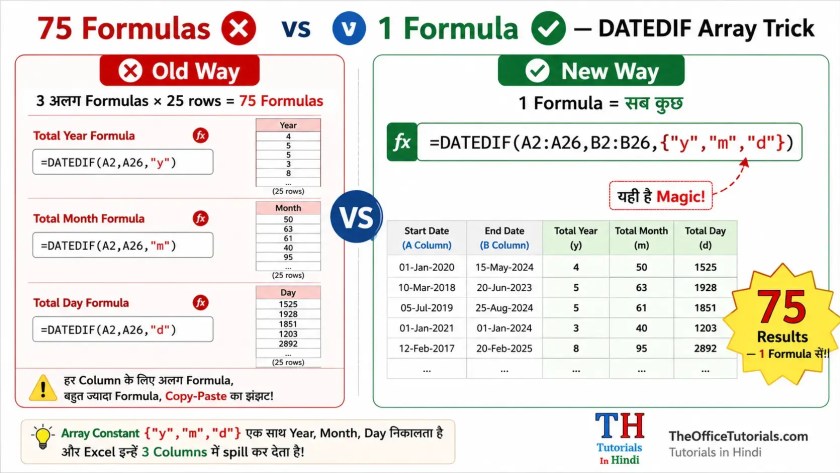
यह tutorial का सबसे interesting हिस्सा है। आमतौर पर जब लोग इस ट्रिक के बारे मे नहीं जानते है तो तीन अलग-अलग formulas लिखते हैं:
=DATEDIF(A2,B2,"Y")   ' Year के लिए — C column में
=DATEDIF(A2,B2,"M")   ' Month के लिए — D column में
=DATEDIF(A2,B2,"D")   ' Day के लिए — E column में
और फिर हर formula को 25 rows तक copy करते हैं या drag करते है। यानी total 75 formulas! लेकिन हमारा approach एकदम अलग है।
हम Curly Brackets { } का use करके एक normal फार्मूला को ही Array फार्मूला बना देंगे जिसमें तीनों unit codes एक साथ होंगे। इससे DATEDIF एक साथ तीनों calculations करेगा और results तीनों columns में automatically spill हो जाएगा — और यही एक बार का लिखा फार्मूला ही सभी 25 rows के लिए भी एक ही बार रहेगा और सभी rows मे भी रिजल्ट आ जाएगा!
वो single formula ये है:
=DATEDIF(A2:A26,B2:B26,{"y","m","d"})बस इतना ही। एक formula — और पूरा काम। 🔥
🎯 Formula को समझें:
*A2:A26— Start Dates की पूरी range (25 rows एक साथ)
*B2:B26— End Dates की पूरी range (25 rows एक साथ)
*{"y","m","d"}— Curly brackets में array — तीनों unit codes एक साथ
* Result: 25 rows × 3 columns = 75 values — एक click में
Step-by-Step: DATEDIF Formula कैसे लिखें 🛠️
Step 1: Data Prepare करें
अपनी Excel file open करें। Ensure करें:
- Column A में Start Dates हों — Row 2 से शुरू (Row 1 Header होगा)।
- Column B में End Dates हों।
- Column C, D, E — खाली छोड़ें — यहाँ results आएंगे।
- Row 1 में Headers लिखें कुछ इस प्रकार: Start Date | End Date | Total Year | Total Month | Total Day।
Step 2: पहली Result Cell Select करें
C2 cell पर click करें — यहीं पर पूरा formula लिखना है। सिर्फ एक बार, सिर्फ इसी cell में।
Step 3: Formula Type करें
Step to Apply:
=(Equal sign) type करें।DATEDIFtype करें — dropdown में नहीं आएगा, घबराएं नहीं, आगे बढ़ते रहें।(bracket खोलें।- Start Date की पूरी range select करें:
A2:A26 ,(comma) दें।- End Date की पूरी range select करें:
B2:B26 ,(comma) दें।- अब Curly bracket खोलें:
{ - Year के लिए:
"y"type करें। ,(comma) दें।- Month के लिए:
"m"type करें। ,(comma) दें।- Day के लिए:
"d"type करें। - Curly bracket बंद करें:
} - Normal bracket बंद करें:
)
आपका complete formula इस तरह दिखना चाहिए:
=DATEDIF(A2:A26,B2:B26,{"y","m","d"})
Step 4: Formula Enter करें
यह step आपके Excel version पर depend करता है — नीचे अगले section में detail में देखें हमने अलग-अलग excel version के लिए कैसे करेंगे बताया है।
Step 5: Result Check करें
Formula enter होते ही C2 से E26 तक — यानी 25 rows और 3 columns — पूरा data automatically भर जाएगा। एक formula, एक click — पूरा काम।
Excel के अलग-अलग Versions में Formula कैसे Enter करें 💻
यह section बहुत जरूरी है। Formula enter करने का तरीका आपके Excel version पर depend कर सकता है। Excel version के हिसाब से तीन cases हो सकते है जो नीचे दिए हैं:
🟢 नया Excel (Excel 2021 और उससे नए) — Dynamic Array Support
इन versions में Dynamic Arrays built-in हैं। Formula type करने के बाद simply Enter press करें।
- C2 cell में formula type करें।
- सीधे Enter press करें।
- Results automatically C2:E26 में spill हो जाएंगे।
💡 Spill क्या है? जब एक formula का result एक से ज्यादा cells में automatically फैल जाए — उसे Spill कहते हैं। यह Dynamic Array का feature है।
🟡 पुराना Excel (Excel 2019, 2016, 2013) — Ctrl+Shift+Enter
इन versions में Dynamic Array नहीं है। यहाँ formula को Array Formula की तरह enter करना होगा।
- C2 cell में formula type करें।
- Enter की जगह Ctrl + Shift + Enter एक साथ press करें।
- Formula bar में formula के चारों तरफ automatically curly brackets आ जाएंगे:
{=DATEDIF(A2:A26,B2:B26,{"y","m","d"})} - यह brackets आप manually नहीं लिखते — Excel खुद add करता है।
⚠️ Important: पुराने Excel में पहले C2:E26 range select करें, फिर formula type करें, फिर Ctrl+Shift+Enter press करें। इससे पूरी range में एक साथ results आएंगे।

🔴 बहुत पुराना Excel (Excel 2010, 2007) — Step-by-Step
- पहले C2:E26 range पूरी select करें।
- Formula bar में formula type करें।
- Ctrl + Shift + Enter press करें।
- अगर पूरी range select नहीं हुई तो results आधे-अधूरे आएंगे।
| Excel Version | Enter कैसे करें | Formula Bar में दिखेगा |
|---|---|---|
| Excel 2021 और नया | सिर्फ Enter | =DATEDIF(A2:A26,B2:B26,{"y","m","d"}) |
| Excel 2019, 2016, 2013 | Ctrl + Shift + Enter | {=DATEDIF(A2:A26,B2:B26,{"y","m","d"})} |
| Excel 2010, 2007 | Range select करके Ctrl + Shift + Enter | {=DATEDIF(A2:A26,B2:B26,{"y","m","d"})} |
✅ Verify करें — Formula सही काम कर रहा है?
Formula enter करने के बाद इन points से check करें:
- C2 cell में Total Year का number आया है — जैसे 4।
- D2 cell में Total Month — जैसे 50।
- E2 cell में Total Day — जैसे 1525।
- C2 से E26 तक — सभी 25 rows भरी हुई हैं।
- किसी भी एक result को manually calculate करके verify करें — जैसे Row 2 के Year और Month का logic match करें।
💡 Quick Verify: Row 2 में अगर Start Date Jan 2018 और End Date Jan 2022 है — तो Total Year = 4, Total Month = 48 (4 साल × 12) होना चाहिए। अगर Month ज्यादा आ रहा है तो dates के बीच कुछ extra months भी हो सकते हैं — यह normal है।

Real Life में DATEDIF Formula कहाँ काम आएगा?
यह formula सिर्फ interview के लिए नहीं है — रोज़मर्रा के Excel काम में यह बहुत जगह use होता है:
1. Employee Service Calculation (HR Department)
किसी employee का Joining Date और आज की date (TODAY()) के बीच कितने साल, महीने, दिन की service हुई — यह एक formula में निकलता है। Gratuity, Leave encashment जैसी calculations में directly काम आता है।
=DATEDIF(A2,TODAY(),{"y","m","d"})Employee की exact service duration “X साल Y महीने Z दिन” format में निकालनी हो तो YM और MD का use होता है:
=DATEDIF(A2,TODAY(),"Y")&" Years, "&DATEDIF(A2,TODAY(),"YM")&" Months, "&DATEDIF(A2,TODAY(),"MD")&" Days"Result कुछ ऐसा आएगा: 4 Years, 3 Months, 15 Days — Relieving Letter या Experience Certificate के लिए perfect।
2. Project Duration Tracking
Project Start Date और End Date के बीच कुल duration निकालना — Years, Months, Days में। Multiple projects का comparison एक ही formula से।
3. Age Calculator
Date of Birth से exact age निकालना — साल में ही नहीं, महीनों और दिनों में भी। Birthday के बाद कितने दिन बचे — यह भी DATEDIF से।
4. Loan/EMI Duration
Loan start date से end date तक कुल कितने महीने — EMI calculation के लिए।
5. Subscription/Membership Expiry
Membership start से end तक कितना time बचा है — Days में और Months में।
💡 Extra Tips और Common Mistakes से बचें
Common Mistake 1 — Start Date, End Date से बड़ी है
DATEDIF में Start Date हमेशा End Date से छोटी (पुरानी) होनी चाहिए। अगर Start Date बड़ी है तो formula #NUM! error देगा। Data enter करते वक्त यह check जरूर करें।
' गलत — Error आएगा
=DATEDIF("01-Jan-2023","01-Jan-2020","Y")

' सही
=DATEDIF("01-Jan-2020","01-Jan-2023","Y")
Common Mistake 2 — Dates Text Format में हैं
अगर dates को आपने manually text की तरह type किया है (जैसे “01-01-2020” as text) तो DATEDIF काम नहीं करेगा। Dates को Excel Date format में होना चाहिए। DATEVALUE() function से text dates को real dates में convert करें।
Common Mistake 3 — Unit Codes Lowercase में होने चाहिए
🎯 Pro Tip: हमारे formula में
"y","m","d"— सब lowercase में हैं। Excel case-insensitive है इसलिए uppercase “Y”,”M”,”D” भी काम करता है — लेकिन consistency के लिए lowercase ही रखें।
Common Mistake 4 — Spill Range में कोई Data है
नए Excel में अगर C2:E26 range में पहले से कुछ data है तो formula #SPILL! error देगा। उस range को पहले clear करें, फिर formula enter करें।
Formula को और Powerful बनाएं — TODAY() के साथ
अगर End Date हमेशा “आज की date” रखनी हो — जैसे Employee Service का real-time calculation — तो B column की जगह TODAY() use करें:
=DATEDIF(A2:A26,TODAY(),{"y","m","d"})इस formula से हर बार file open होने पर dates automatically update हो जाएंगी। HR professionals के लिए यह बहुत काम का है।
Date और Time functions के बारे में और गहराई से जानने के लिए हमारा यह tutorial भी देखें: Excel में Date और Time Functions — Complete Guide।
और अगर आप DATEDIF के basic uses और अन्य unit codes के बारे में और जानना चाहते हैं तो यह article पढ़ें: DATEDIF Function in Excel — पूरी जानकारी।
Excel में advanced formulas के और भी examples देखने हैं? यह tutorial देखें: Excel में SUMPRODUCT और INDEX MATCH Formula।
DATEDIF function का official Microsoft documentation यहाँ देखें: Microsoft Support — DATEDIF Function Official Docs।
निष्कर्ष
तो दोस्तों, आज हमने सीखा कि DATEDIF formula se Year Month Day kaise nikale — वो भी एक single formula की power से। जहाँ आम लोग 75 formulas लिखते, वहाँ हमने सिर्फ 1 formula में काम खत्म किया। यही है smart Excel का असली मतलब।
चाहे Excel Interview हो, HR की salary sheet हो, या project tracking — यह DATEDIF array trick हर जगह आपका काम आसान कर देगी। और अब जब आप यह जानते हैं तो अगली बार interview में यह formula confidently लिखिए — interviewer जरूर impressed होगा।
नीचे comment जरूर करें — क्या आपके Excel में यह formula पहले Enter से काम किया या Ctrl+Shift+Enter लगाना पड़ा? कोई error आई? सब बताएं। और TheOfficeTutorials.com को bookmark करना न भूलें — Excel के ऐसे ही smart formula tricks यहाँ लगातार आते रहते हैं। 🙌
FAQ — अक्सर पूछे जाने वाले सवाल
Q1. DATEDIF formula type करने पर dropdown में suggest क्यों नहीं आता?
DATEDIF Excel का एक hidden legacy function है जिसे Microsoft ने Lotus 1-2-3 compatibility के लिए रखा है। यह officially document नहीं है इसलिए AutoComplete में नहीं दिखता। लेकिन काम पूरी तरह करता है — बस manually type करना होता है। घबराने की जरूरत नहीं।
Q2. Formula enter करने के बाद #NUM! error आ रहा है — क्यों?
यह error तब आती है जब Start Date, End Date से बड़ी हो — यानी date उल्टी हो। DATEDIF हमेशा Start Date < End Date चाहता है। अपने data में check करें कि कोई row में dates swap तो नहीं हैं।
Q3. नए Excel में सिर्फ Enter press किया लेकिन #SPILL! error आई — क्यों?
इसका मतलब है कि formula जहाँ result spill करना चाहता है (C2:E26) वहाँ पहले से कुछ data है। उस पूरी range को select करके Delete press करें — फिर C2 में formula enter करें।
Q4. क्या यह formula सिर्फ “Y”, “M”, “D” के साथ काम करता है — बाकी units से नहीं?
Array trick सभी units के साथ काम करती है। जैसे अगर आप {"YM","MD","YD"} use करें तो अलग तरह का breakdown मिलेगा। लेकिन interview और practical use के लिए {"y","m","d"} सबसे common और useful combination है।
Q5. क्या DATEDIF के बजाय कोई और formula use कर सकते हैं?
Years के लिए YEAR(B2)-YEAR(A2) use हो सकता है, लेकिन यह exact नहीं होता। Days के लिए simply =B2-A2 काम करता है। लेकिन तीनों एक साथ और accurate निकालने के लिए DATEDIF ही best option है। इसका कोई real substitute नहीं।
Q6. क्या यह formula Google Sheets में भी काम करता है?
हाँ! Google Sheets में DATEDIF पूरी तरह support होता है और वहाँ AutoComplete में भी suggest आता है। Array trick भी काम करती है — लेकिन Google Sheets में Ctrl+Shift+Enter की जरूरत नहीं, सीधे Enter काम करता है।
Q7. अगर Data 25 rows से ज्यादा हो — जैसे 100 rows — तो formula में क्या बदलेगा?
सिर्फ range बदलनी होगी। 100 rows के लिए formula होगा: =DATEDIF(A2:A101,B2:B101,{"y","m","d"})। Logic और trick बिल्कुल same रहेगी। Result automatically A2:E101 तक spill होगा।
Q8. MD, YM और YD का practical use क्या है — Y, M, D से कैसे अलग हैं?
Y, M, D total duration देते हैं — जैसे कुल 50 महीने। लेकिन YM, MD breakdown देते हैं — जैसे “4 साल और 2 महीने बचे।” जब आपको “3 साल, 2 महीने और 15 दिन” जैसा exact human-readable format चाहिए — जो HR letters, Experience Certificates, या Age Calculators में use होता है — तब YM और MD काम आते हैं। YD का use कम होता है लेकिन anniversary या deadline calculations में helpful है।